استفاده از آیرا کد کنار Cursor؛ راهنمای گردش کار مشترک
آیرا کد را کنار Cursor در یک پروژه به کار بگیر: اتصال ویرایشگر، تعیین مسئول هر تغییر، هماهنگی راهنمای پروژه و بررسی نتیجهٔ تست.
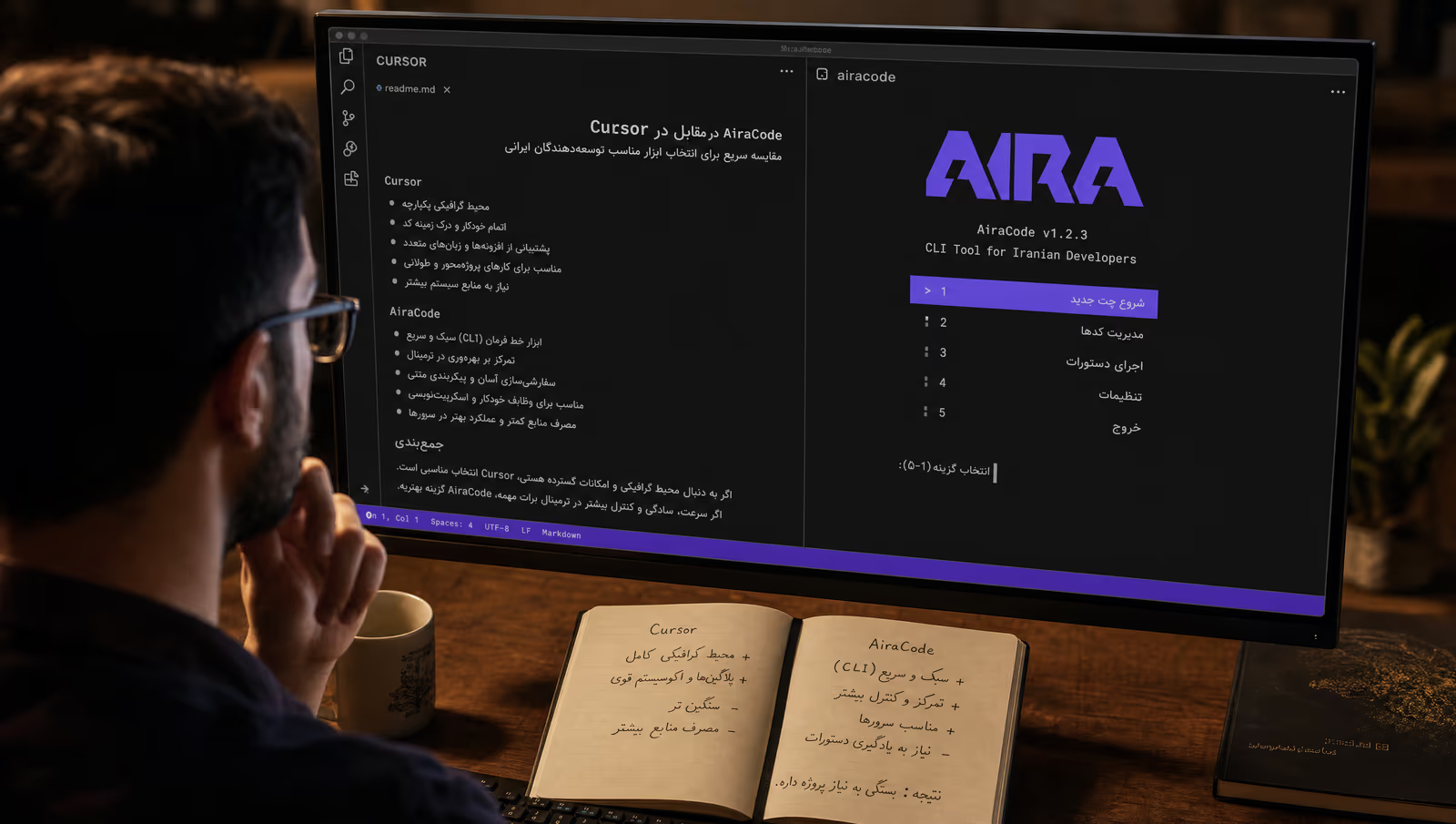
میتوانی Cursor را برای دیدن و ویرایش کد باز نگه داری و نشست آیرا کد را در ترمینال همان پروژه اجرا کنی. کار مشترک وقتی قابل پیگیری میماند که هر تغییر مسئول مشخصی داشته باشد و نتیجهٔ آن در ویرایشگر و تست دیده شود.
اگر هنوز در مرحلهٔ انتخاب ابزار هستی، ابتدا مقایسهٔ آیرا کد و Cursor را بخوان. این راهنما برای وقتی است که میخواهی آنها را در یک پروژه کنار هم به کار بگیری.
۱. هر دو ابزار را به یک پوشهٔ پروژه وصل کن
پروژه را در Cursor باز کن. در ترمینال همان پنجره، مسیر فعلی و تغییرات موجود را ببین:
pwd
git status --short
aira --version
اگر فرمان آخر شناخته نمیشود، راهنمای نصب آیرا کد را دنبال کن. مسیر پروژه مهم است؛ بازبودن دو پوشه با نام مشابه میتواند باعث شود تغییر در پروژهای غیر از پنجرهٔ مورد نظر انجام شود.
برای نصب و بررسی افزونهٔ اتصال ویرایشگر، طبق راهنمای رسمی آیرا کد از این فرمانها استفاده کن:
aira extensions install ide
aira extensions status
راهنما، نصب دستی فایل افزونه و بررسی وضعیت اتصال را هم توضیح میدهد. نصب افزونه بهتنهایی به معنی فعالبودن نشست نیست؛ آیرا کد باید روی همان ماشین و در مسیر پروژه اجرا شود.
۲. برای هر تغییر یک مسئول انتخاب کن
مثلاً برای یک خطای فرم، این تقسیم کار روشن است:
| کار | مسئول |
|---|---|
| پیدا کردن فایل و بازبینی رفتار فعلی | تو در Cursor |
| پیشنهاد و اجرای اصلاح محدود | نشست آیرا کد |
| دیدن اختلاف کد و قبول یا رد تغییر | تو در ویرایشگر |
| اجرای تست و ثبت نتیجه | نشست آیرا کد با فرمان مشخص پروژه |
| بررسی مسیر موفقیت و خطا در مرورگر | تو یا ابزار تست در دسترس |
عامل داخلی Cursor را همزمان برای ویرایش همان فایل فعال نکن. اگر میخواهی مسئولیت را عوض کنی، کار اول را تمام کن، اختلاف کد را بخوان و وضعیت فعلی را به ابزار دوم بده.
۳. درخواست را به رفتار قابل مشاهده وصل کن
نشست را از ترمینال پروژه شروع کن:
aira
سپس یک درخواست محدود بده:
در فرم ثبت سفارش، تا وقتی درخواست قبلی تمام نشده ارسال دوباره ممکن نباشد. پس از خطا امکان تلاش دوباره باقی بماند. قبل از تغییر، فایلهای مسئول و علت را توضیح بده. ظاهر فرم و قرارداد API را تغییر نده.
در ویرایشگر بررسی کن تغییر پیشنهادی همان فایل مورد انتظار را هدف گرفته باشد. قبولکردن یک اختلاف کد یعنی آن تغییر را وارد پروژه کردهای؛ هنوز نتیجهٔ تست یا رفتار مرورگر را اثبات نمیکند.
۴. راهنمای پروژه را هماهنگ نگه دار
قواعد Cursor میتوانند قراردادهای پروژه را نگه دارند. آیرا کد هم حافظه و راهنمای پروژه را در مسیر خودش میخواند. این دو را یک حافظهٔ مشترک و خودکار فرض نکن.
برای قراردادهای مهم، یک سند مرجع قابل بازبینی داشته باش: فرمان تست، نام پوشههای اصلی، شیوهٔ مدیریت خطا و فایلهایی که باید تولید شوند. در راهنمای هر ابزار به همان سند اشاره کن و از عامل بخواه قبل از تغییر آن را بخواند. اگر قرارداد عوض شد، سند مرجع و اشارههای قدیمی را اصلاح کن.
۵. پایان کار را ثبت کن
git diff --stat
git diff --check
git diff
این فرمانها کمک میکنند محدودهٔ تغییر و خطاهای فاصلهگذاری را ببینی؛ جای تست پروژه را نمیگیرند. فرمان تست موجود پروژه را اجرا کن و نتیجه را همراه با تغییر نگه دار. اگر ابزار نتوانست مرورگر، پایگاه داده یا سرویس مورد نیاز را اجرا کند، آن بخش را بررسینشده حساب کن.
اگر اتصال کار نکرد
- پوشهٔ ترمینال و پوشهٔ بازشده در ویرایشگر را مقایسه کن.
- وضعیت افزونه و اتصال نشست را از راهنمای ویرایشگر بررسی کن.
- اگر چند پنجرهٔ مشابه باز است، مطمئن شو فایل تغییرکرده را در همان پروژه میبینی.
- تا زمان برقراری اتصال، اختلاف کد را دستی بررسی کن و از ارسال دوبارهٔ یک درخواست مبهم خودداری کن.
برای تکمیل این جریان، راهنمای تستنویسی و دیباگ را دنبال کن. اگر به دنبال گزینهٔ دیگری برای کار داخل ویرایشگر هستی، مقایسه با GitHub Copilot مسیرهای فعلی آن را توضیح میدهد.
ادامهٔ مسیر
همهٔ مقالهها ←آیرا کد یا Cursor؟ مقایسهٔ محیط کار، حافظه و هزینه
آیرا کد و Cursor را با یک کار واقعی بسنج: محیط ویرایشگر و ترمینال، قواعد و حافظهٔ پروژه، هزینهٔ مصرف و روش بررسی کیفیت تغییر کد.
آیرا کد چیست؟ دستیار برنامهنویسی با هوش مصنوعی در ترمینال
آیرا کد چه کار میکند؟ راهنمای نصب روی ویندوز، مک و لینوکس، حافظهٔ پروژه، پرداخت ریالی و انتخاب یک کار واقعی برای شروع کدنویسی با هوش مصنوعی.
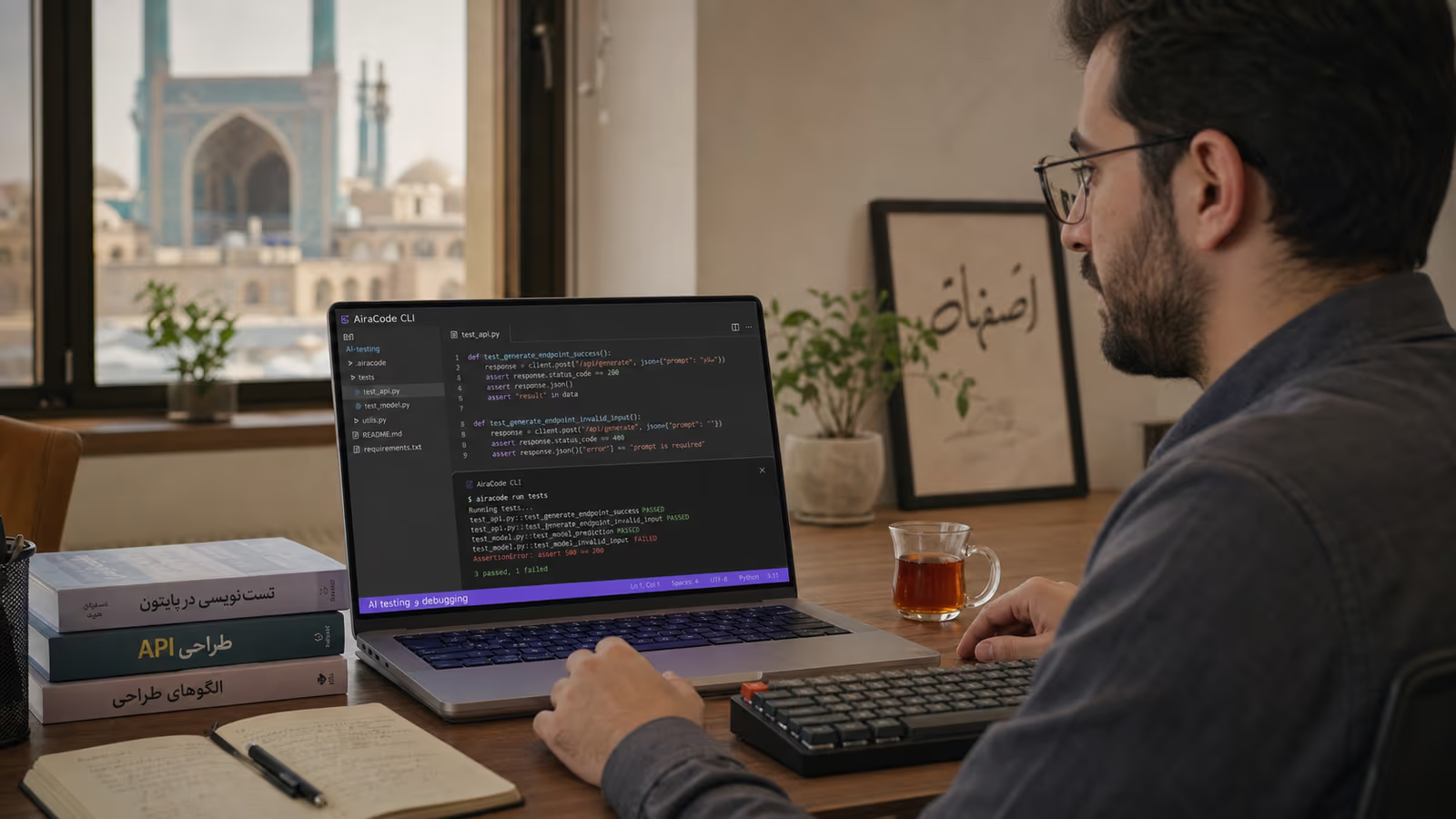
تستنویسی و دیباگ با هوش مصنوعی؛ از خطا تا تست رگرسیون
برای رفع باگ با هوش مصنوعی از کجا شروع کنیم؟ بازتولید خطا، بررسی علت، نوشتن تست رگرسیون و سنجش اصلاح با مثال فرم و پرامپتهای فارسی.
مقایسهٔ آیرا کد و GitHub Copilot برای برنامهنویسی
آیرا کد و GitHub Copilot چه تفاوتی دارند؟ مقایسهٔ مسیرهای ویرایشگر و ترمینال، زمینهٔ پروژه، انتخاب مدل و هزینه با یک آزمون قابل تکرار.
بیشتر در «کدنویسی با AI»
- از جونیور تا سینیور در عصر هوش مصنوعی؛ نقشهای که مسیر رشد را حذف نمیکند
- نقشهٔ رشد Cursor؛ متدی که به یک میلیارد دلار درآمد سالانه رسید
- اولین ۲۰ کاربر محصول را از کجا پیدا کنیم؟ نقشهٔ عملی Base44
- AiraCode اکنون افزونهٔ کروم اختصاصی خودش را دارد: کنترل مرورگر واقعی تو از ترمینال
- کدنویسی با هوش مصنوعی چیست؟
- Cursor، ویرایشگر کدنویس هوشمند
- GitHub Copilot، راهنمای کامل
- Windsurf (سابق Codeium)
- Claude Code، Anthropic CLI کدنویسی
- Aider، pair programming روی ترمینال
- Continue.dev، IDE-agnostic AI
- Cline، autonomous coding agent
- Bolt.new، Lovable و v0، ساخت اپ با پرامپت
- Devin AI، اولین مهندس نرمافزار هوشمند
- Vibe coding چیست؟
- Agentic coding، نسل جدید کدنویسی
- MCP servers برای کدنویسی
- Sub-agents در Claude Code
- Plan mode چیست و چرا اهمیت دارد
- Tab completion هوشمند
- Multi-file edit با AI
- بازبینی کد با هوش مصنوعی (AI Code Review)
- پرامپتنویسی برای کدنویسی
- Context-aware refactoring با AI
- AI برای DevOps
- آیندهٔ کدنویسی با AI
- چرا Cursor و Copilot هر روز با یه غریبه میبینندت